

使い方ガイド
ハレリンクの使い方を、主催者と参加者に分けてご紹介します。
主催者の使い方
イベントを作ってから、写真を受け取るまで。主催者はアプリを使います。
STEP 1
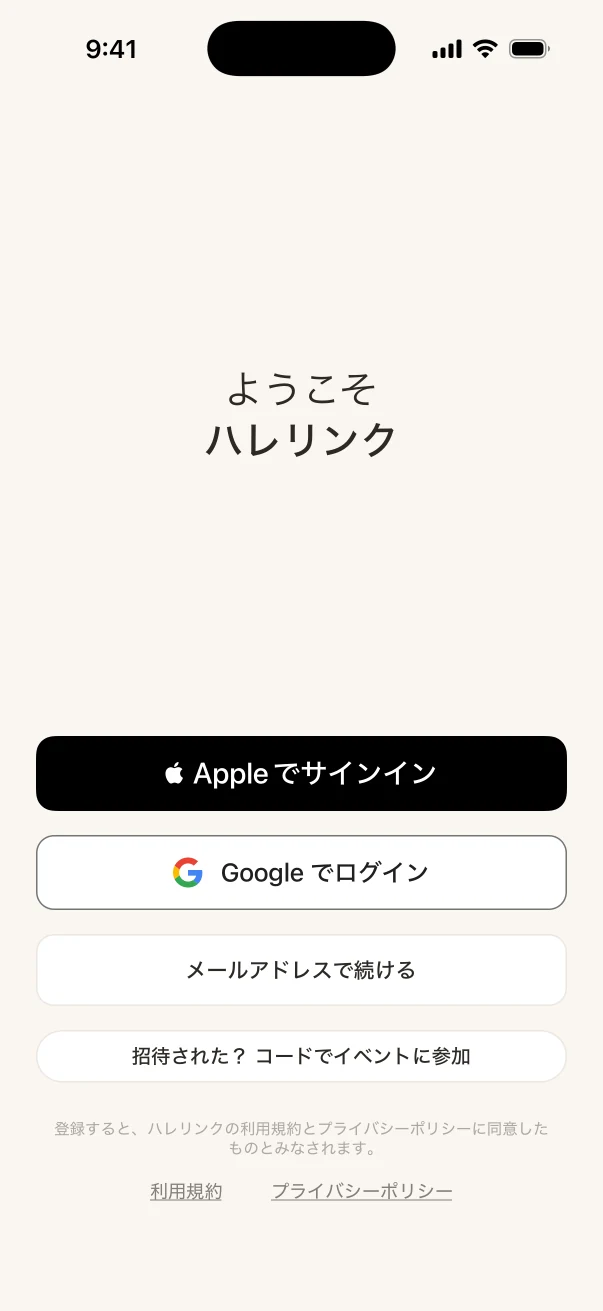
アプリを入れてログイン
App Store から「ハレリンク」のアプリを入れて開きます。「Appleでサインイン」「Google でログイン」「メールアドレスで続ける」のどれかでログインします。メールのときは、メールに届いた 6 桁のコードを入れます。
STEP 2
ホーム画面:イベントを作る・参加する
ログインすると、ホーム画面(イベントの一覧)が開きます。イベントを作る人は右上の「新規イベント」、招待された人は「参加」を押します。
- アプリ
- はじめて(イベントがまだ無いとき)は、画面の真ん中の「イベントを作る」から作ります。
イベントを作る
押すボタン 押すと押した後
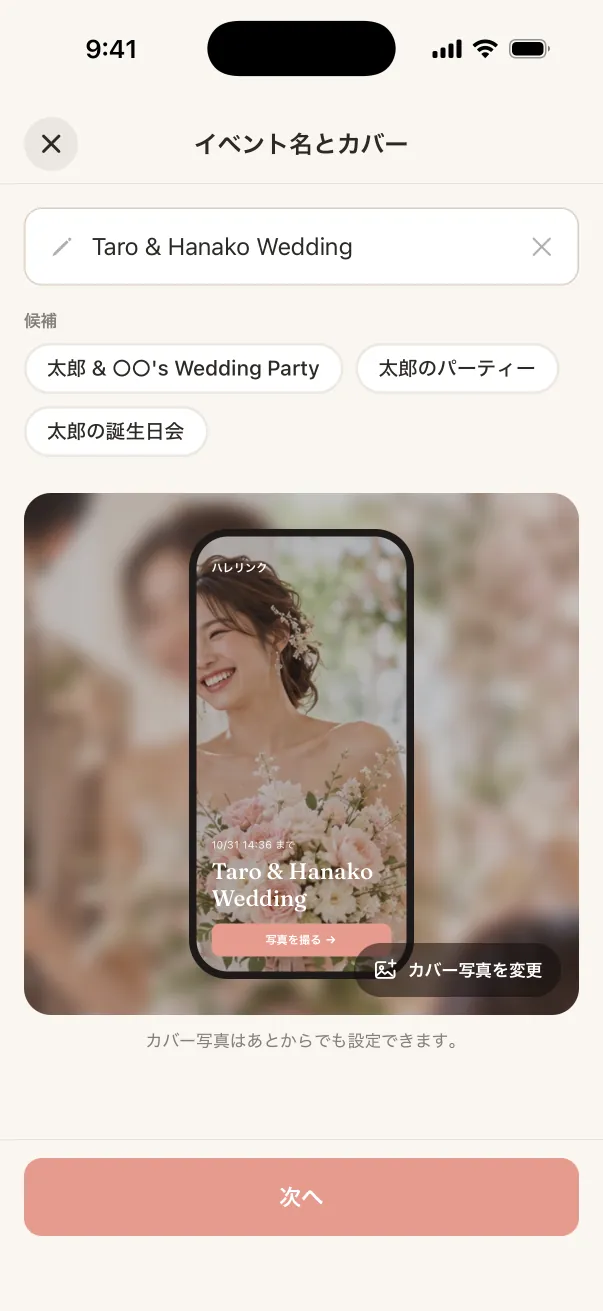
「新規イベント」を押し、イベント名を入れて「カバー写真を追加」します(カバー写真は、参加者が QR を読んで最初に見る画面の背景です)。「次へ」で「イベントの設定」に進みます。 招待されたら「参加」
押すボタン押すと押した後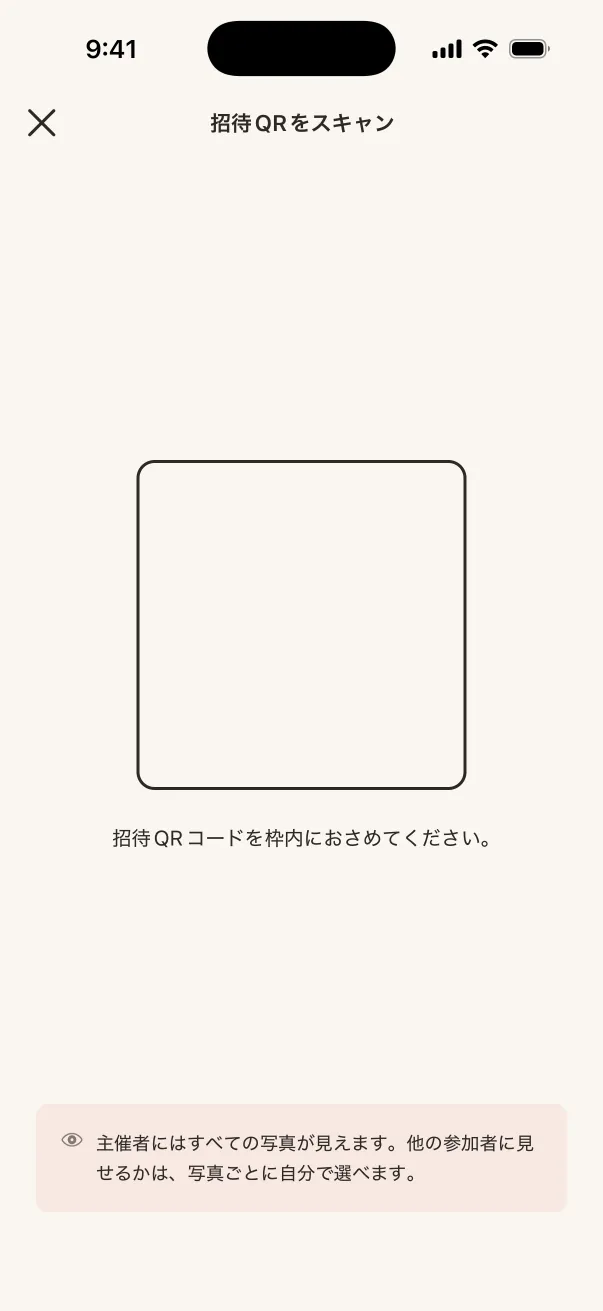
「参加」を押すと、カメラで QR を読む画面になります。受付やテーブルの QR カードを読むと、そのままイベントに参加できます。 STEP 3
イベントの設定
「イベントの設定」では、行を押して開き、参加人数・撮影できる期間・一人あたりの撮影枚数・Instagram を決めます。最後に「作成」を押せば、イベントのできあがりです。料金がかかるのは、参加人数を 10 人より多くするときだけです。
- アプリ
- 作成したあとは、イベントの画面の右上の歯車から同じ設定を開いて変えられます。
参加人数
押すボタン 押すと押した後
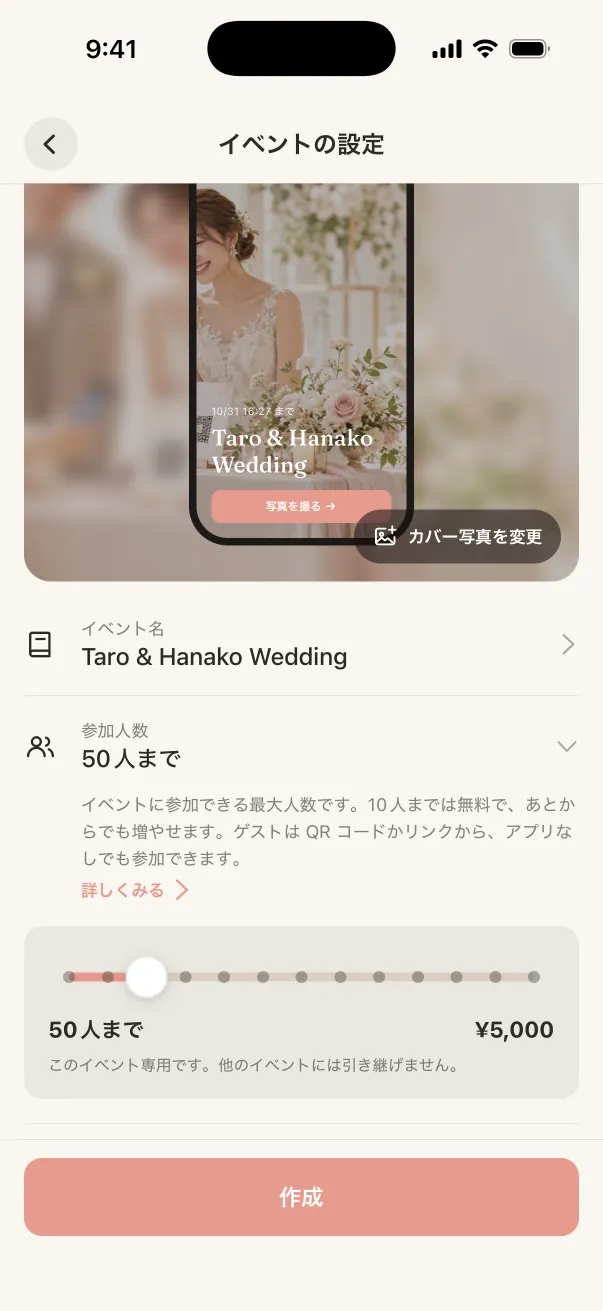
つまみを動かして、参加できる人数を選びます。10 人までは無料、それより多くするときはアプリ内の購入(25 人から・1 人 ¥100)です。 参加人数詳しくみる
イベントに参加できる最大人数です。料金が変わるのはこの項目だけで、ほかの設定では料金は変わりません。主催者も人数に含まれます。
10人までは無料なので、お試しにもぴったりです。
25人以上にするときは、人数を選んで「作成」を押したあとに、App Store のアプリ内購入(1回払い)でお支払いします。作成したあとに増やすときは、設定で人数を選んで「保存」を押すと、差額だけのお支払いになります。
料金は1人あたり ¥100 です(175・225・275人の段階は ¥100 引き)。購入した枠はこのイベント専用です。
撮影できる期間
押すボタン押すと押した後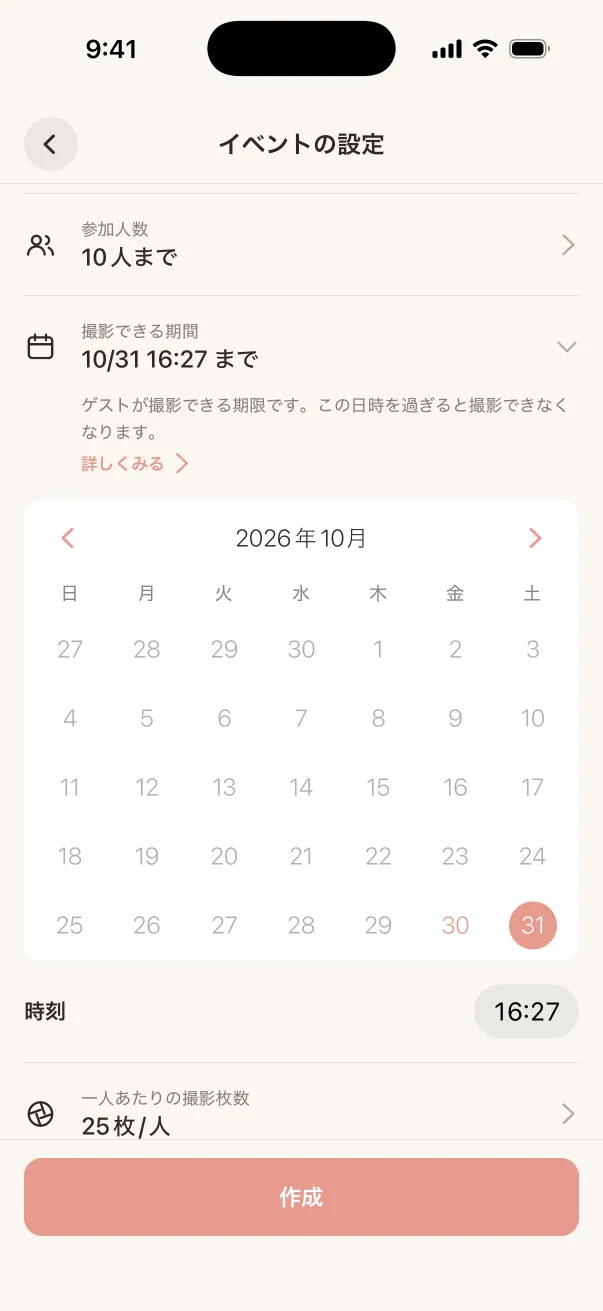
カレンダーと「時刻」で、撮影の締切を選びます。締切のあとも、写真を見る・保存することはできます。 撮影できる期間詳しくみる
ゲストが写真を撮影できる期限です。
イベントを作成したときから、ここで決めた日時まで撮影できます。期限を過ぎると撮影できなくなります。アルバムの写真を見る・保存する、ほかの人に見せるかどうかの切り替えは、期限のあともいつでもできます。
二次会なども見越して、式当日の 23:59 にしておくのがおすすめです。
一人あたりの撮影枚数
押すボタン押すと押した後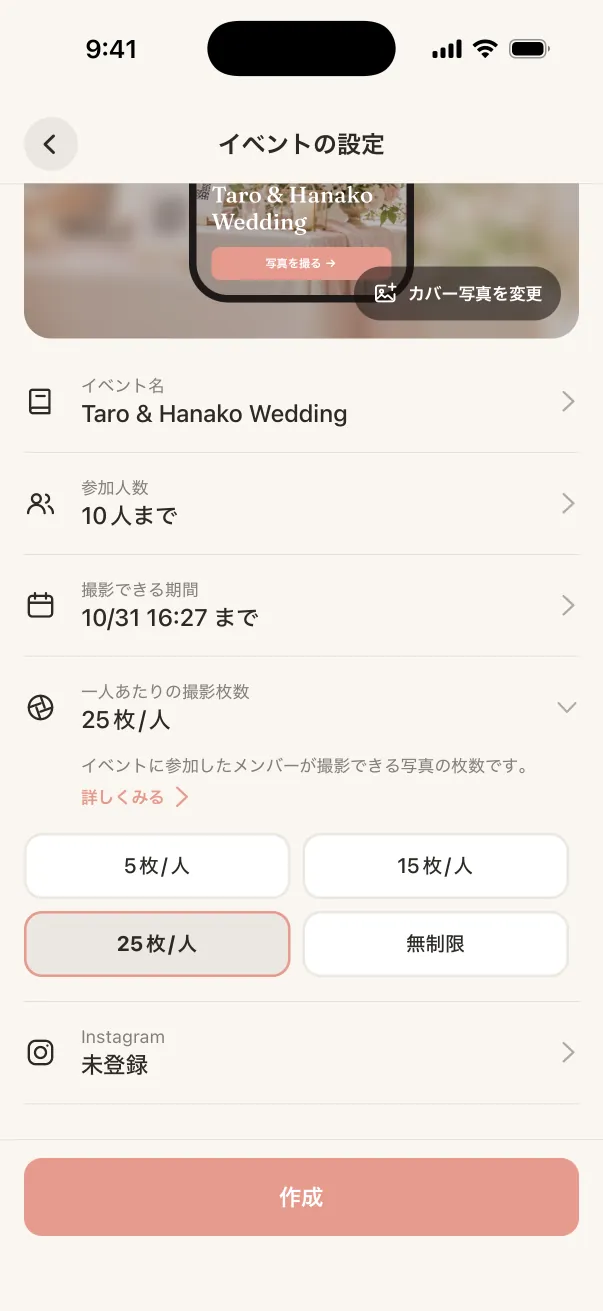
1 人が撮れる枚数を選びます。「無制限」にもできます。 一人あたりの撮影枚数詳しくみる
ゲスト1人が撮影できる写真の枚数です。
上限があると、みんなが均等に撮りやすくなり、一枚一枚を大切に撮る「使い捨てカメラ」のような楽しさも生まれます。残りの枚数は、撮影画面の右下に出ます。
「無制限」にもできます。作成後に変更すると、参加済みの人も含めて全員に反映されます(残りの枚数は、新しい枚数からそれまでに撮った枚数を引いた数になります)。
Instagram
押すボタン押すと押した後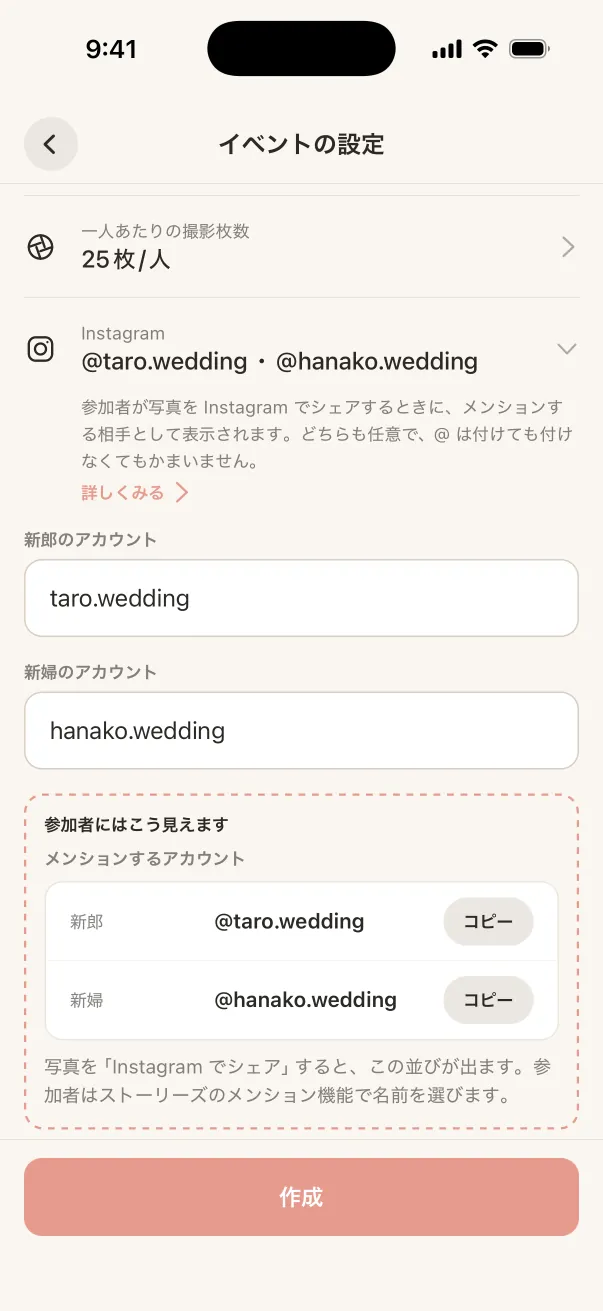
新郎・新婦のアカウントを入れると、参加者が写真をシェアするときに、メンションする相手として出ます(入れなくてもかまいません)。 Instagram詳しくみる
新郎・新婦の Instagram のアカウントです。入れておくと、参加者が写真を「Instagram でシェア」したときに、メンションする相手として表示されます。
参加者の画面には、①「メンションするアカウントをコピー」→ ②「ストーリーズに投稿」の順に並びます。参加者はアカウント名をコピーしてからストーリーズに投稿し、③ ストーリーズのメンション機能で名前を検索して選びます。
どちらも任意で、@ は付けても付けなくてもかまいません。
ハレリンクから Instagram に自動で投稿したり、メンションしたりすることはありません。投稿するかどうかは、参加者が自分で決めます。
STEP 4
イベントの画面:招待する・写真を撮る
「作成」を押すと、イベントの画面が開きます。カバー写真の中のボタンで、招待・撮影・投稿ができます。参加者が撮った写真は、すぐにカバーの下の「すべての写真」(ライブ)に並びます。
- アプリ
- カメラの「QR コードを共有」や、イベント一覧のカードの「共有」からも、同じ招待の画面を開けます。参加者のカメラも同じです(歯車は出ず、招待のボタンは「このイベントに招待」になります)。
カバーのボタン
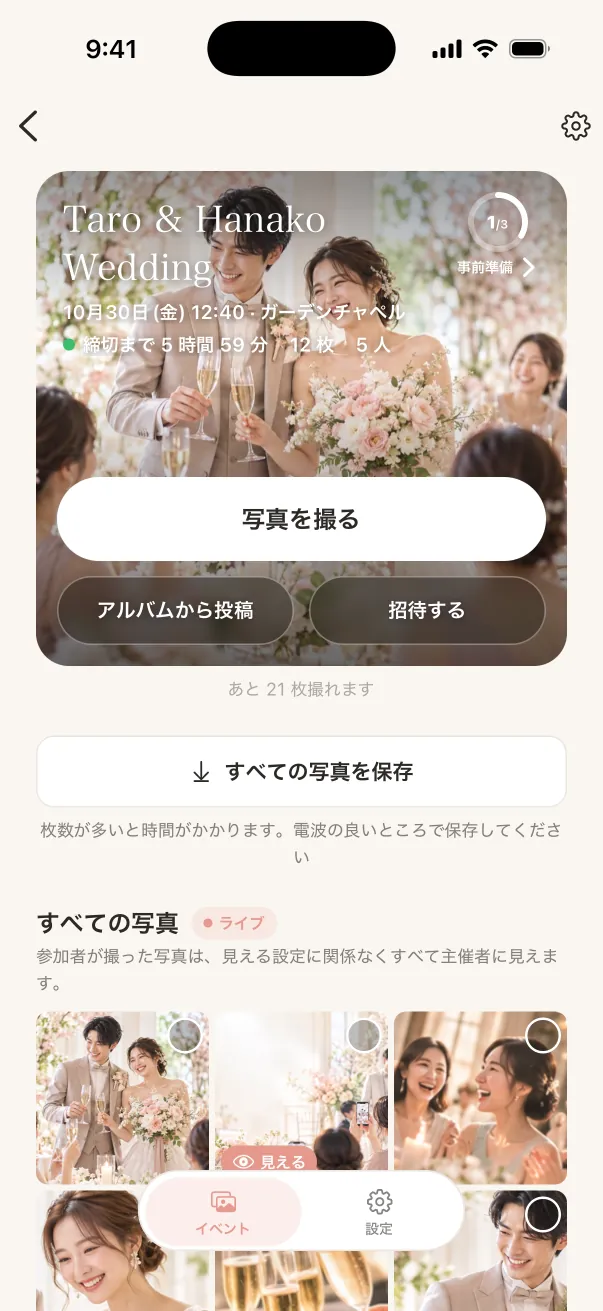
写真を撮る
カメラを開いて撮ります。
アルバムから投稿
端末にある写真を選んで送ります。
招待する
QR カードと招待のリンクを開きます。撮影できる期間のあいだだけ出ます。
参加者の人数
押すと、参加者の一覧が開きます。
事前準備(任意)
当日までにやること(QR コードの準備・アナウンス文)を確かめられます。
歯車
「イベントの設定」を開いて変えます。
招待する
押すボタン押すと押した後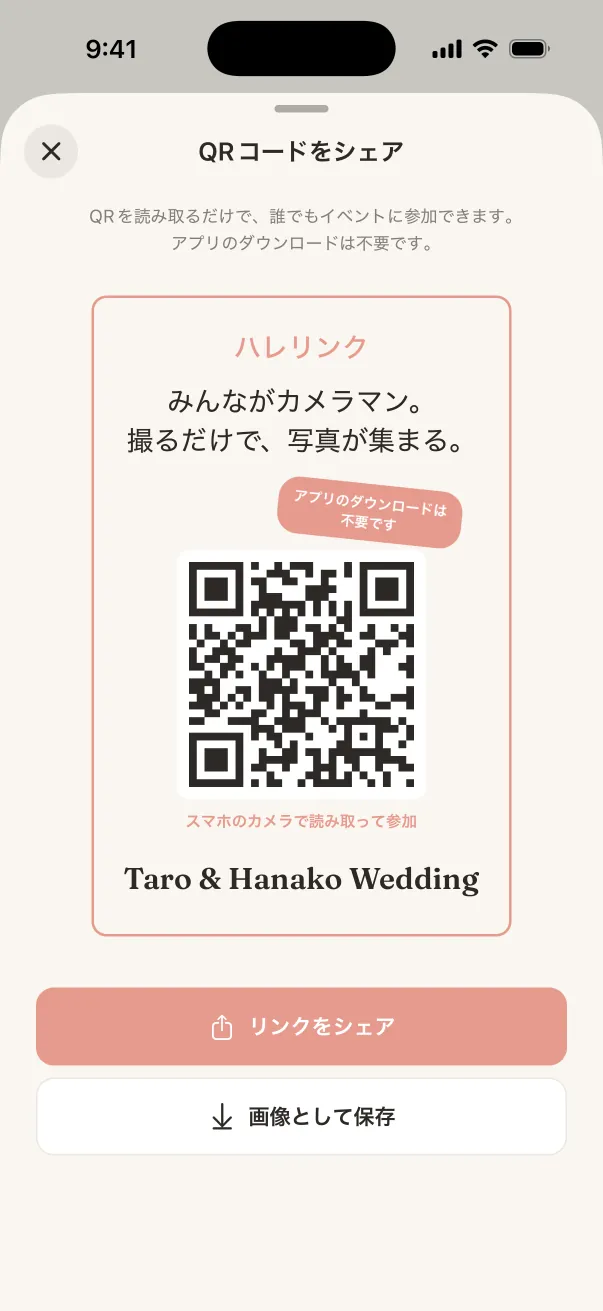
「招待する」で開く画面の「画像として保存」で QR カードを保存し、印刷して受付や各テーブルに置きます。来られない人には「リンクをシェア」で LINE などから送ります。 写真を撮る
押すボタン押すと押した後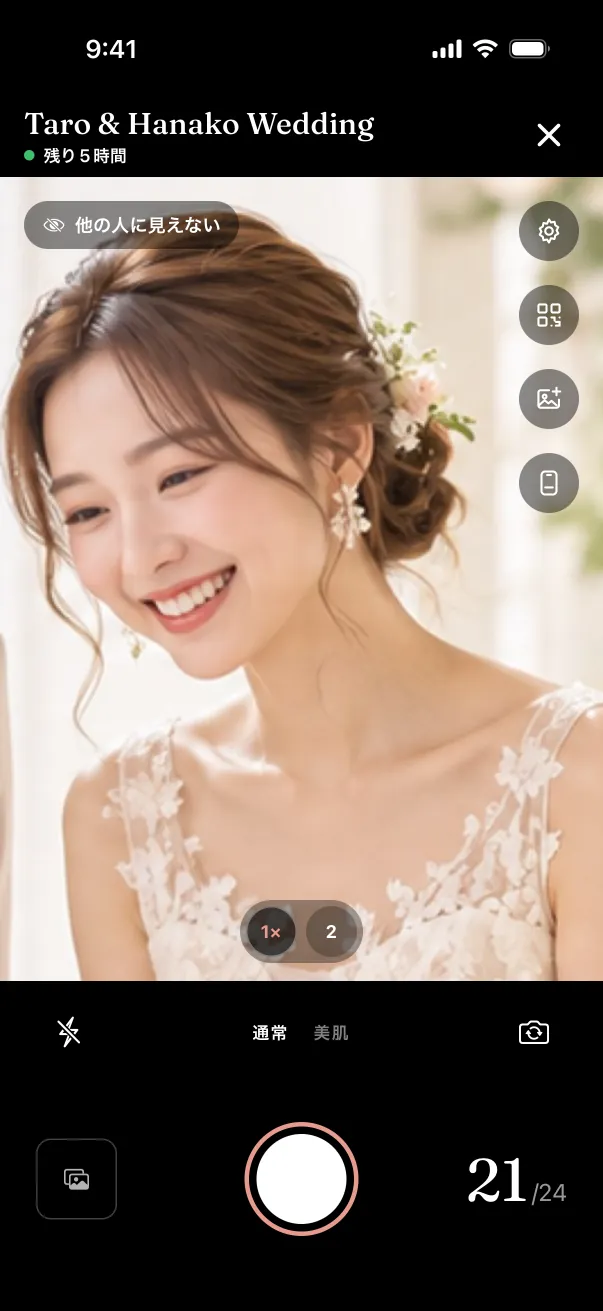
シャッターで撮り、✓ を押すとアルバムに送られます。右の列の「アルバムから追加」で、端末の写真もまとめて送れます。 カメラのほかのボタン詳しくみる
上の「他の人に見えない」を押すと、これから撮る写真をほかの参加者に見せるかを切り替えます。主催者には、どちらでもすべての写真が見えます。
右の列には、歯車(イベントの設定。主催者だけ)・QR コードの共有・アルバムから追加・ロック画面に表示(iPhone だけ。締切までの時間と残りの枚数)が並びます。
下の帯では、ズーム(1× と 2)・フラッシュ・「通常」と「美肌」・前後のカメラを切り替えます。右下に残りの枚数、左下に直前の写真が出ます。
撮ると確認の画面になり、✓ で送るまでは枚数は減りません(× で撮り直せます)。送った写真は、端末の写真にも保存されます。
STEP 5
写真の見え方
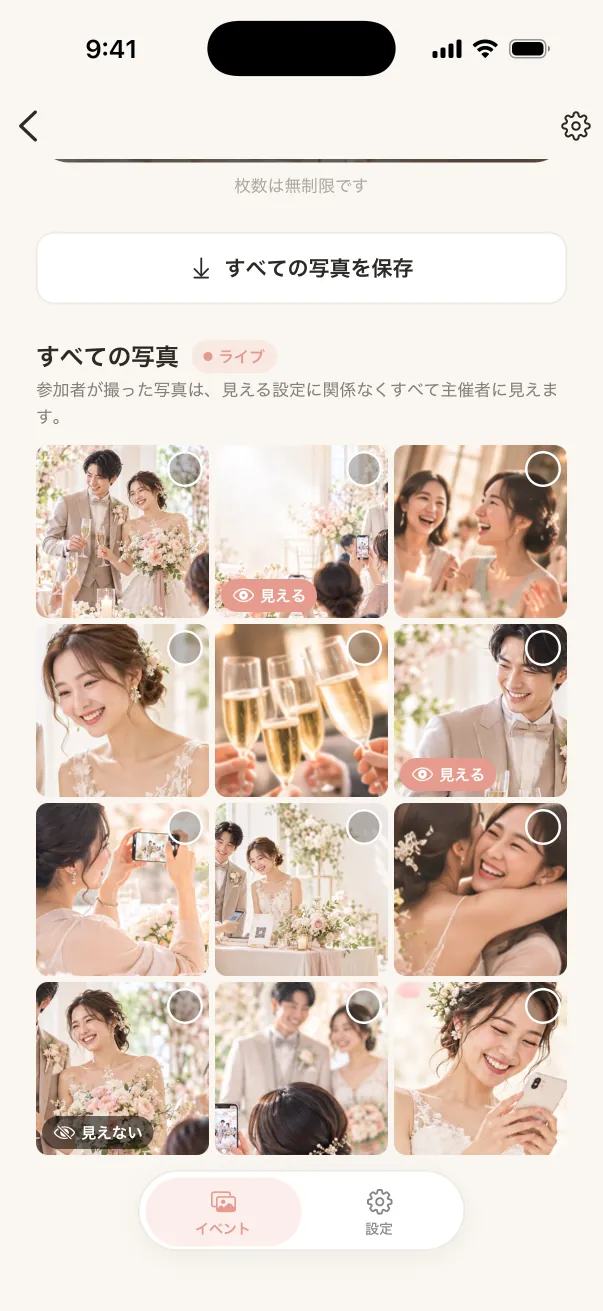
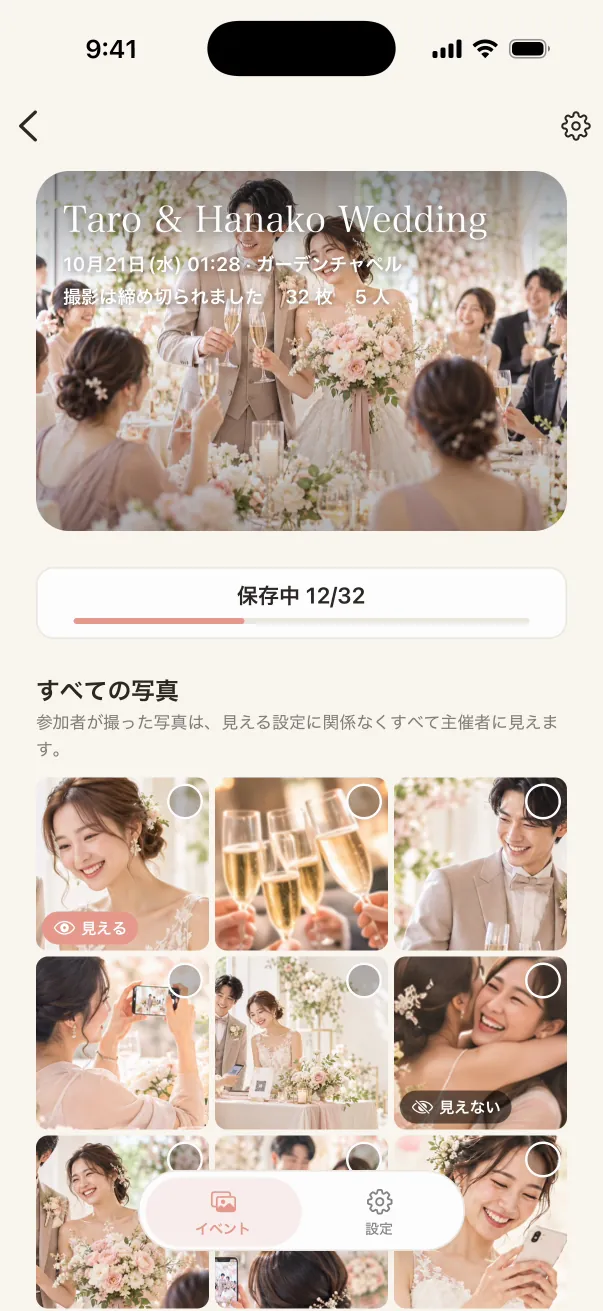
主催者には、参加者が撮った写真がすべて見えます。ほかの参加者に見えるのは、撮った本人が「見える」にした写真だけです(はじめは「見えない」)。主催者が撮った写真も、写真ごとに見せるかどうかを選べます。
STEP 6
イベントの画面でできること
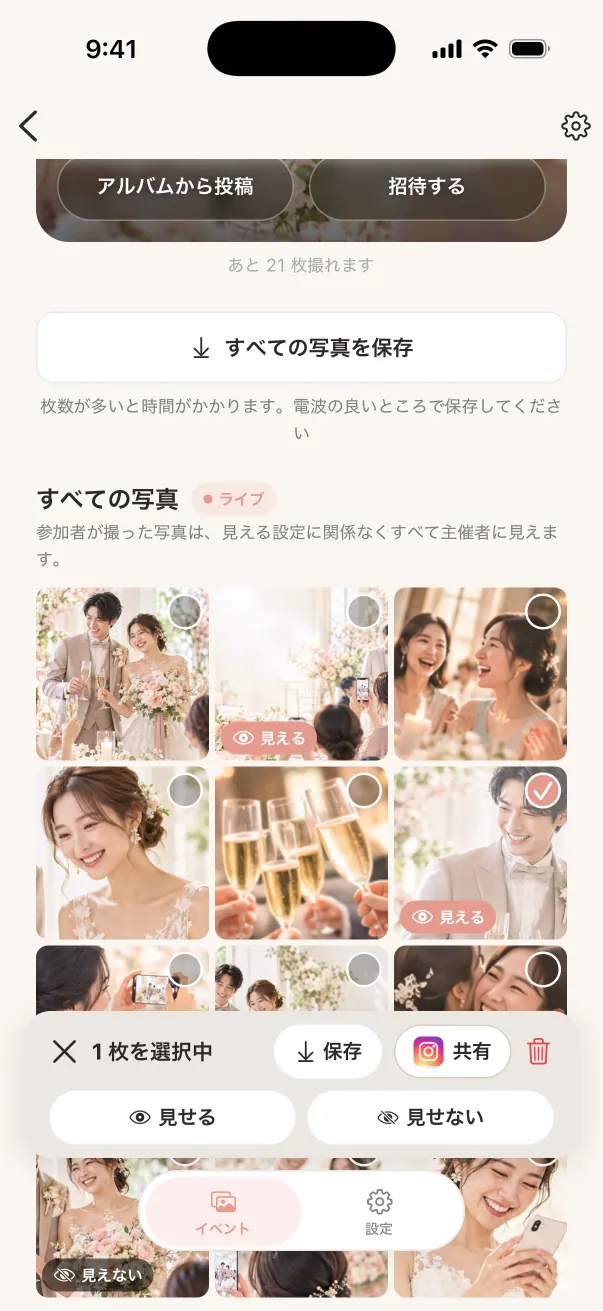
イベントの画面では、写真を選んで保存・削除したり、見せるかどうかを切り替えたりできます。主な操作は、下のとおりです。
写真を選ぶ
写真の右上のチェックを押して選ぶと、下に「保存」と「削除」が出ます。1 枚だけ選んだときは、Instagram の「共有」も出ます。
自分の写真の見え方
自分が撮った写真だけを選ぶと「見せる」「見せない」も出て、まとめて切り替えられます。写真の左下の「見える」「見えない」を押しても切り替わります。
写真を開く
写真を押すと大きく表示し、左右に送れます。右上の「…」から「通報」ができ、主催者は「この参加者を退出させる」もできます(写真は残ります)。
事前準備
作成した直後にも開き、済んだ項目は「完了にする」で印が付きます(やらなくても使えます)。
締切の後
撮影できる期間を過ぎると「撮影は締め切られました」になり、撮る・投稿・招待のボタンが消えます。写真を見る・保存する・見せるかの切り替えは、そのあともできます。
イベントの削除
歯車の「イベントの設定」の右上の「…」から「イベントを削除」を選びます。撮った写真も含めて消え、元に戻せません。
最新にする
画面を下に引っ張ると、写真と枚数を最新にします。
STEP 7
終わったら:写真をまとめて保存
撮影できる期間を過ぎても、アルバムの写真はいつでも見て保存できます。「すべての写真を保存」で見られる写真をまとめて、写真の右上のチェックで選ぶと選んだ写真だけを「保存」できます。撮ったときの元の画質で保存され、まだ届いていない写真は通常の画質で保存されます(途中で止まっても「続きから保存」できます)。
参加者の使い方
QR を読んでから、写真を保存するまで。アプリが無くても、ブラウザで参加できます。
STEP 1
QR を読む
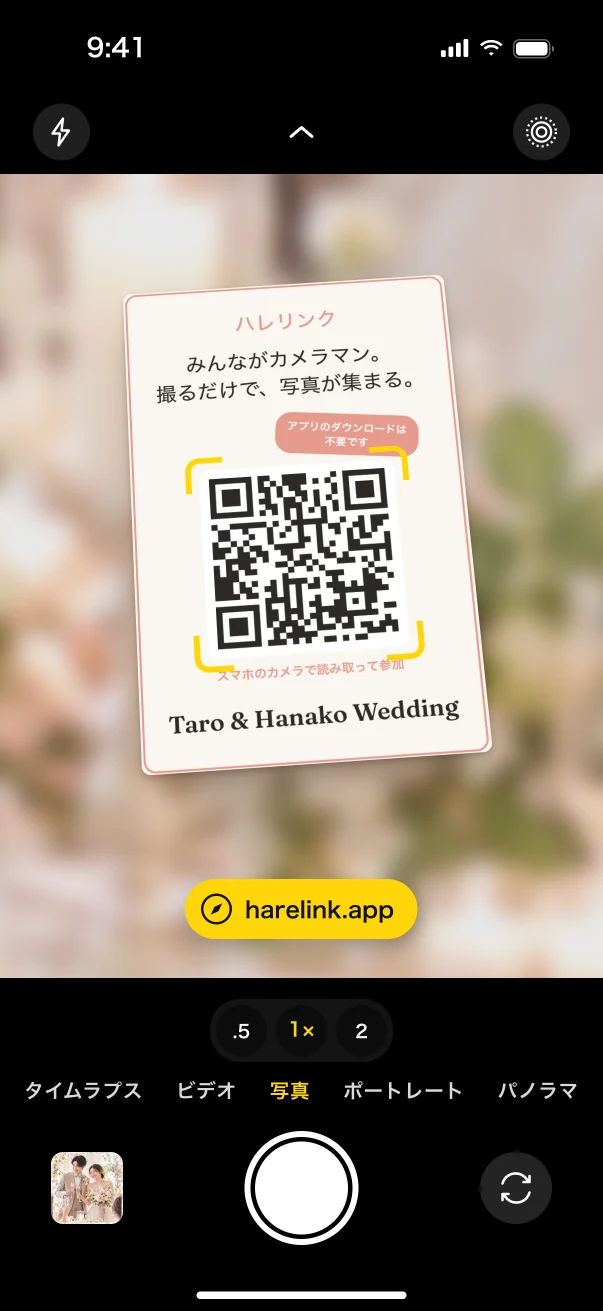
受付やテーブルの QR カードを、スマホのカメラで読み取ります。アプリが無くても、ブラウザで参加のページが開きます。
- アプリ
- アプリが入っていれば、アプリで開きます。アプリの「参加」からも QR を読み取れます。
- Web
- iPhone では「アプリで続ける(App Store)」から、アプリに切り替えることもできます。
STEP 2
名前を入れて参加
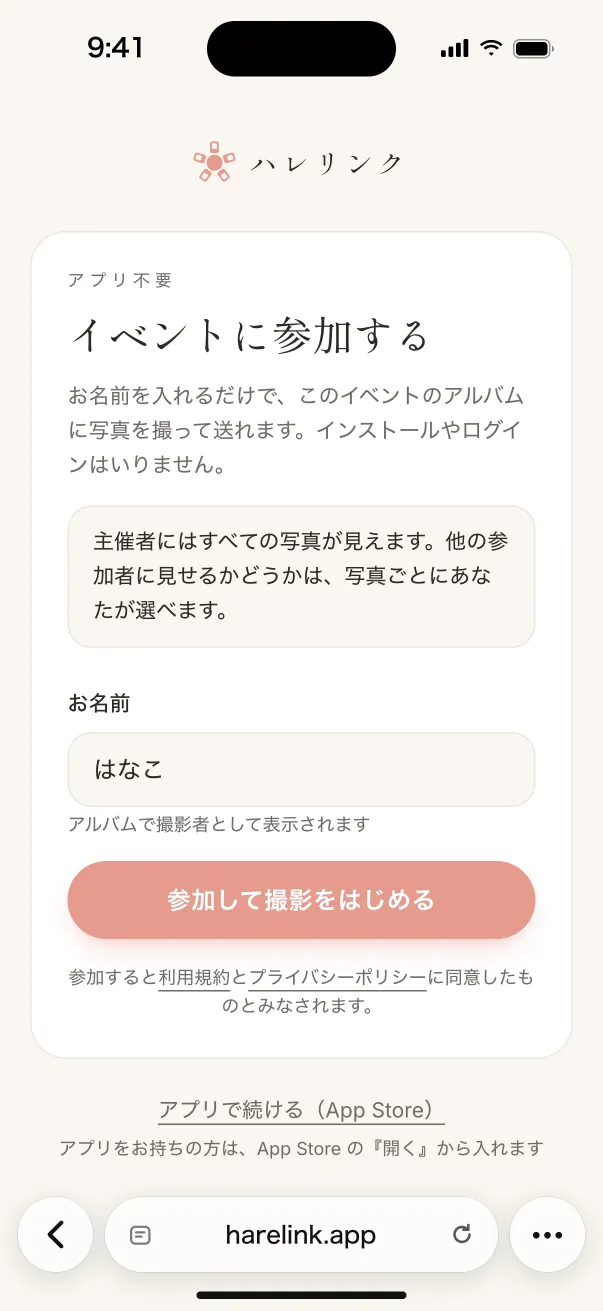
「お名前」を入れて「参加して撮影をはじめる」を押せば参加できます。インストールやログインはいりません。
- Web
- LINE で読んだときは、自動でいつものブラウザで開き直します。
- アプリ
- アプリでは名前の入力はいりません。ログインしていれば、QR を読むとそのまま参加できます。
STEP 3
撮る・送る・見せるかを選ぶ
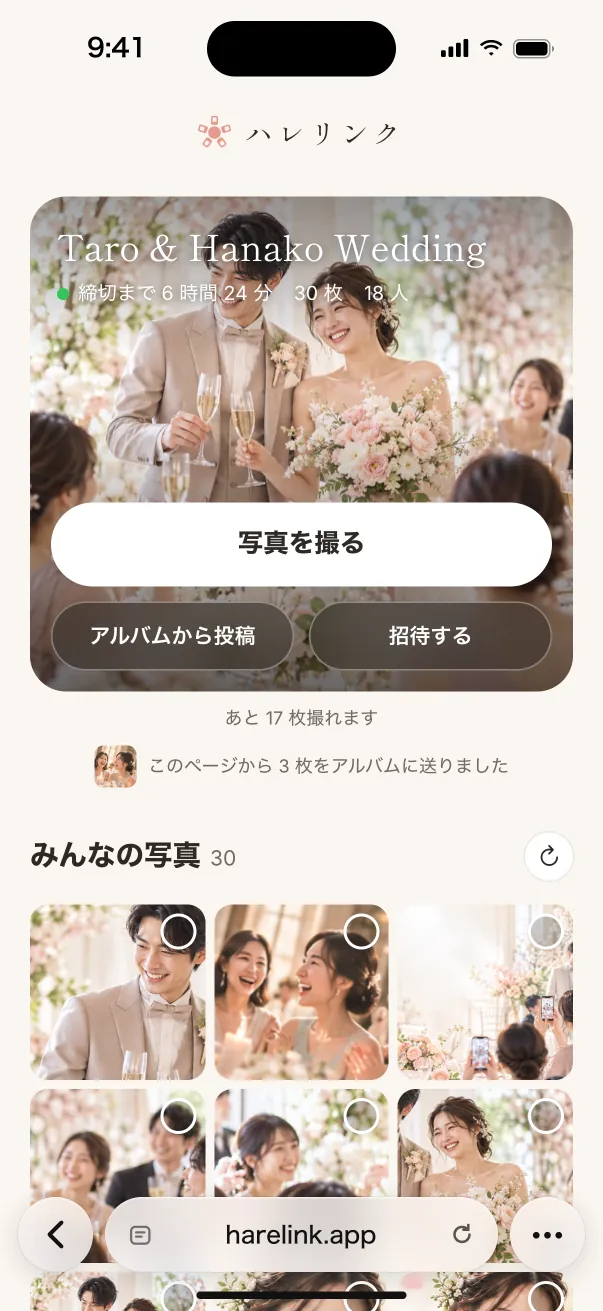
撮った写真は、すぐに主催者に届きます。ほかの参加者に見せるかは自分で選べて、はじめは「見えない」です。あとからでも、写真ごとに「見える」「見えない」を切り替えられます。
- Web
- カバー写真の中の「写真を撮る」か「アルバムから投稿」で送ります。「自分の写真」の「他の参加者に見せる」「見せない」で、今までの写真とこれから撮る写真をまとめて切り替えます。
- アプリ
- Web と同じく、カバー写真の中の「写真を撮る」か「アルバムから投稿」で送ります。カメラの画面で撮る前に「他の人に見えない」を押すと「他の人に見える」に変わります。
STEP 4
友だちを招待
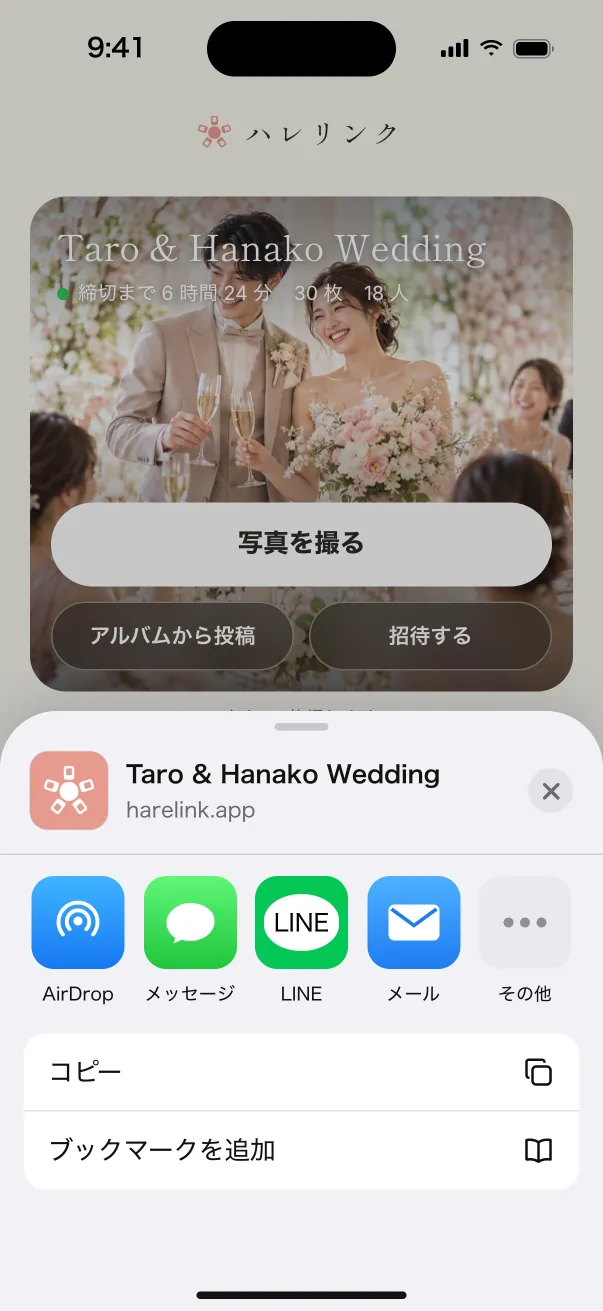
ほかの人にも参加してもらうときは、招待のリンクを送ります。送れるのは撮影できる期間のあいだだけです。
- Web
- カバー写真の中の「招待する」を押し、LINE などを選んで送ります。
- アプリ
- イベントの画面のカバーの「招待する」か、カメラの「このイベントに招待」から、同じ招待を送れます。
STEP 5
Instagram でシェア
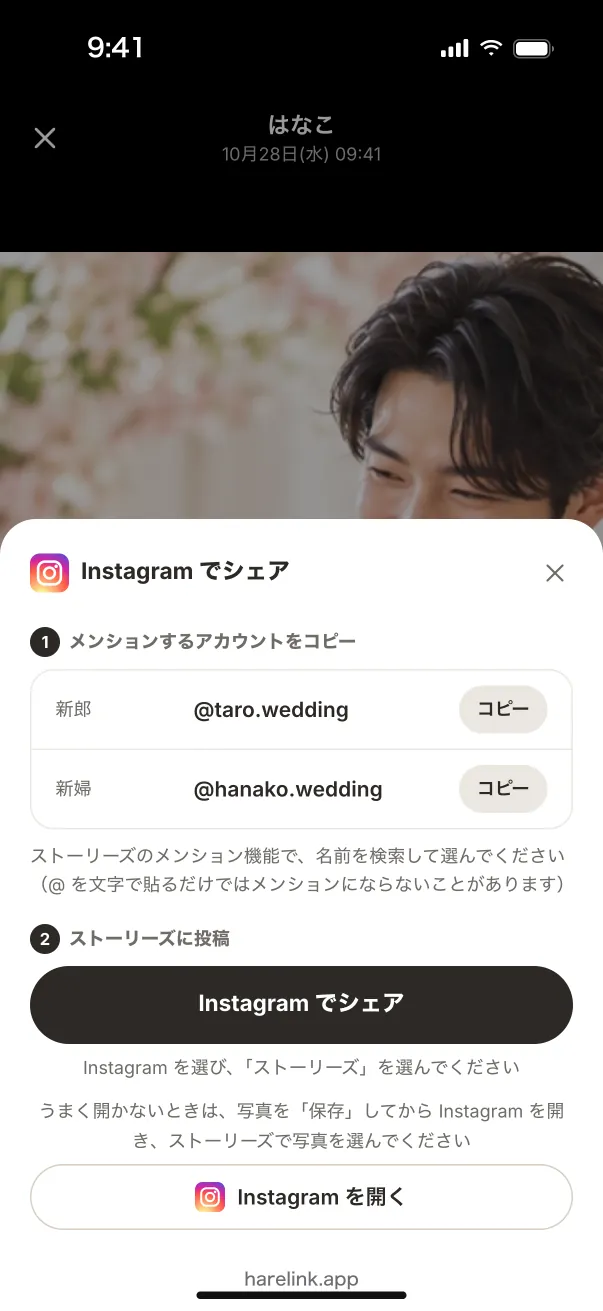
新郎・新婦(例:@taro.wedding・@hanako.wedding)やハレリンク公式のアカウントをコピーして、Instagram のストーリーズのメンション機能で名前を検索して選びます。@ を文字で貼るだけでは、メンションにならないことがあります。
- Web
- 写真を 1 枚選んで「共有」を押すか、大きく表示して Instagram のアイコンを押します。①「メンションするアカウントをコピー」で名前を写してから、②「ストーリーズに投稿」の「Instagram でシェア」で投稿します。
- アプリ
- 写真を開いて「Instagram でシェア」を押すと、同じようにアカウント名をコピーして投稿できます。
Instagram でシェアする手順詳しくみる
①「メンションするアカウントをコピー」で、新郎・新婦やハレリンク公式の「コピー」を押して、アカウント名を写します。
②「ストーリーズに投稿」の「Instagram でシェア」を押し、出てきた画面で Instagram を選んでから「ストーリーズ」を選びます。
③ ストーリーズのメンション機能で、名前を検索して選びます。@ を文字で貼るだけでは、メンションにならないことがあります。
うまく開かないときは、写真を「保存」してから Instagram を開き、ストーリーズで保存した写真を選んでください。Web では「Instagram を開く」からも Instagram を開けます。
ハレリンクから Instagram に自動で投稿したり、メンションしたりすることはありません。投稿するかどうかは、自分で決められます。
STEP 6
写真を保存
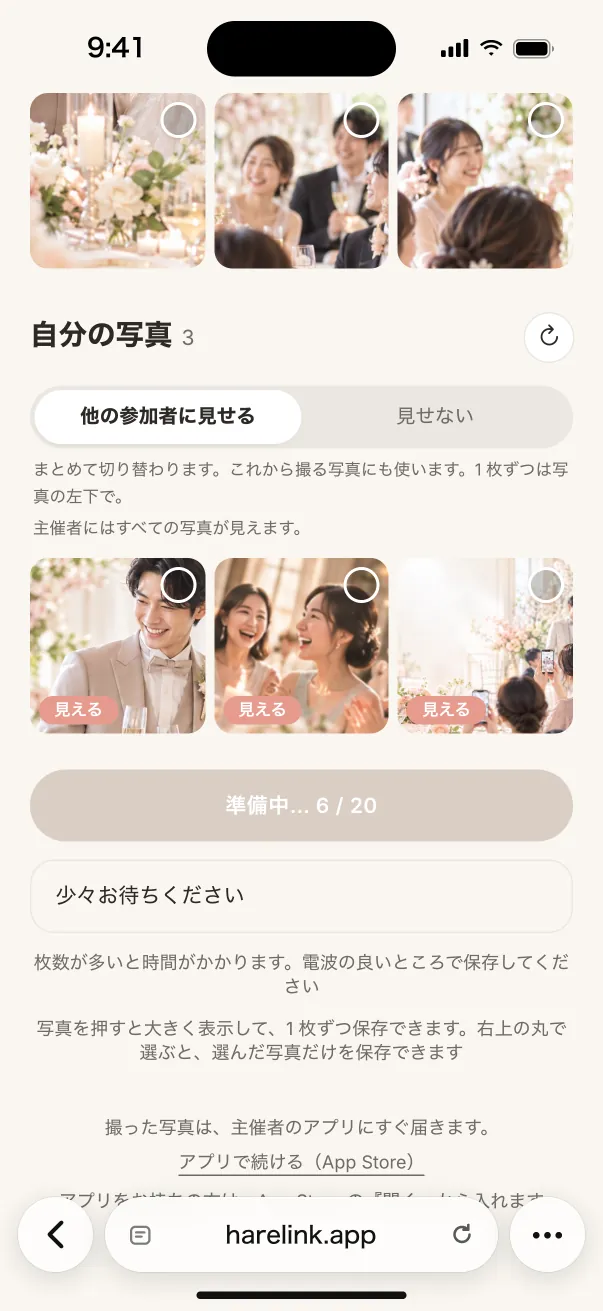
写真を押して大きく表示し、「保存」で 1 枚ずつ保存できます。まとめて保存するときは、枚数が多いと時間がかかるので、電波の良いところで保存してください。
- Web
- 「見られる写真をまとめて保存」を押し、「準備中…」のあいだは少し待ちます。iPhone では、開いた画面で「画像を保存」を選びます。
- アプリ
- 「すべての写真を保存」で、端末の写真にまとめて保存します。
例に出てくるイベント名(Taro & Hanako Wedding)やアカウント名は、説明のための架空のものです。
